
興高采烈出國旅遊,一下飛機、出了海關,最期待的就是趕快打開手機,和家人報平安、發個限時動態,或是查一下前往飯店的交通資訊。
但有時候,明明依照說明書插入了網卡,手機卻一直顯示「沒有服務」、「3G」,或是右上角的網路訊號滿格,卻連一個網頁都打不開。這時候別慌張!通常這不是網卡壞了,只是手機設定還沒搞定。
跟著 momobi 網遊 小編的這 5 個簡單步驟進行快速檢查,讓你 2 分鐘內找回網路!
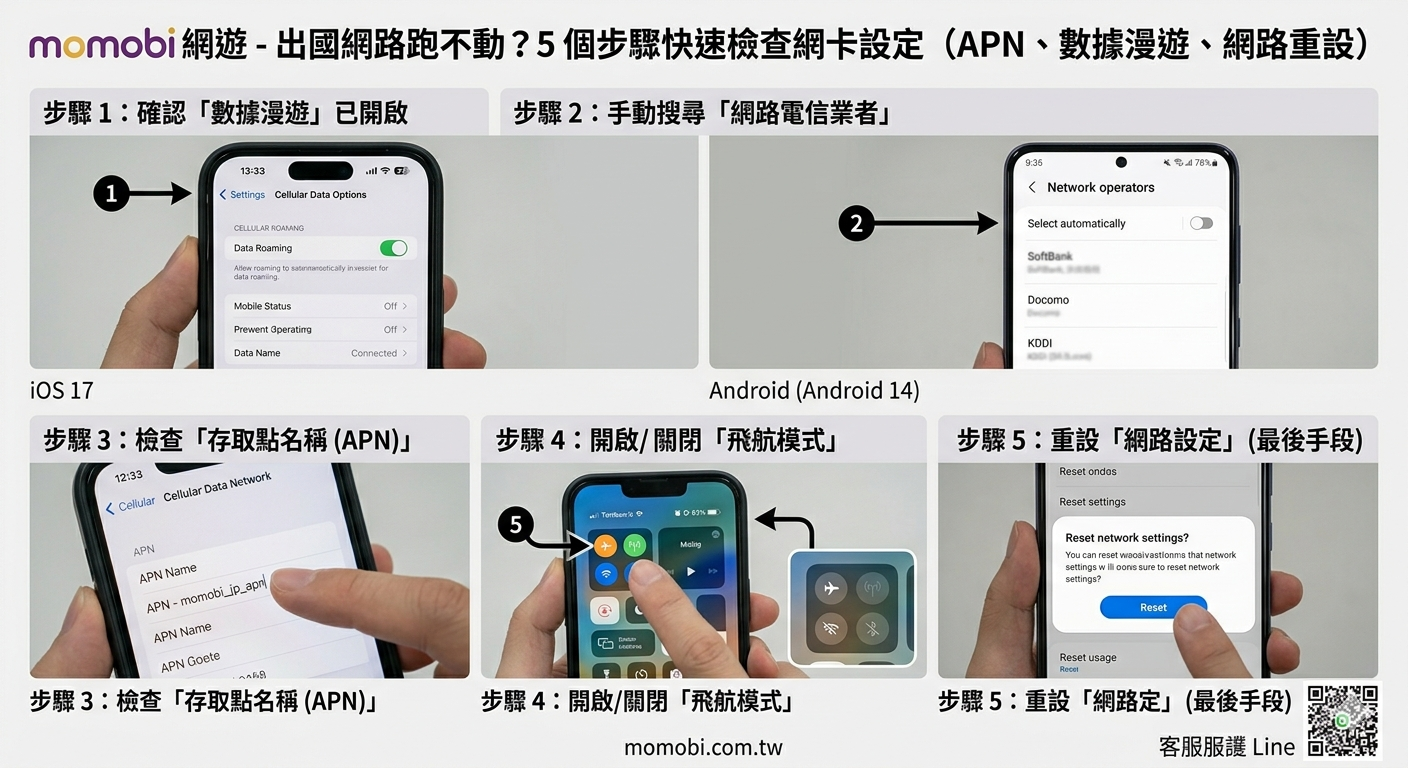
第一步:確認「數據漫遊」已開啟
出國網卡(特別是實體卡)多數是透過漫遊當地電信商網路來運作,因此「數據漫遊」開關必須開啟。
- iPhone (iOS):
設定>行動服務>行動數據選項> 將數據漫遊開啟。 - Android:
設定>連線>行動網路> 將數據漫遊開啟。
小編提醒: 許多人會擔心開了漫遊會被原本的電信商收取高額漫遊費。只要你確認已經切換為 momobi 網卡,或是原本的台灣 SIM 卡已經拔除,就不需要擔心。
第二步:手動搜尋「網路電信業者」
手機有時候會卡在已經收不到訊號的台灣電信商,需要「強迫」它搜尋當地的訊號。
- iPhone (iOS):
設定>行動服務>網路選擇> 將自動關閉。稍等一下,下方會出現當地電信商清單,依說明書選擇正確的業者(例如:日本選擇 SoftBank 或 KDDI;韓國選擇 SKT 或 KT)。 - Android:
設定>連線>行動網路>網路電信業者> 點擊搜尋網路(或類似選項)。選擇正確的業者。
第三步:檢查「存取點名稱 (APN)」
APN 就像是手機連接網路的「通道名稱」。大多數網卡插卡後會自動設定,但部分手機或特定線路需要手動輸入。這是網路有訊號但跑不動最常見的原因。
- iPhone (iOS):
設定>行動服務>行動數據網路。確認行動數據與LTE 設設定下方的APN欄位填寫正確(正確數值依你購買的網卡說明書為準)。 - Android:
設定>連線>行動網路>存取點名稱 (APN)。點擊新增(or+),輸入正確的 APN(依說明書)。輸入完成後按右上角的三個點「儲存」,並在清單中「選取」該 APN。
第四步:開啟/關閉「飛航模式」
這個動作能讓手機「重置」所有的無線通訊模組,包括行動網路。
- 開啟
飛航模式。 - 等待約 10-15 秒。
- 關閉
飛航模式。
這能讓手機重新嘗試尋找、連接當地的基地台,往往能解決突發性的斷網。
第五步:重設「網路設定」 (最後手段)
如果以上步驟都無效,可能與原本手機內的過舊緩存或 APN 衝突有關。重設網路設定會將你的 WiFi 密碼、藍牙裝置與 APN 設定清空。
- iPhone (iOS):
設定>一般>移轉或重設 iPhone>重設> 選擇重設網路設定。手機會自動重啟。 - Android: 因各品牌而異,通常在
設定>系統或一般管理>重設>重設網路設定。
注意: 此操作會清除所有 WiFi 密碼,請謹慎使用。
momobi 貼心提示:出國上網更安心
如果試過這 5 個步驟,網路依然無法運作,請儘快連上飯店或公共 WiFi,透過 Line 官方帳號(@123star)聯絡 momobi 網遊 客服,我們有專業團隊隨時為您排除故障!
👉 [出國上網首選 momobi:查看最新原生卡/eSIM 優惠]
👉 [加入官方 Line:專業客服 09:00-18:00 隨時為您服務]